
对于IIS 管理员来说,经常会碰到 Web 服务器 CPU 占用 100% 的情况,以下是个人的日常工作总结和一些解决办法,主要用来剖析w3wp.exe(IIS ) 占用 CPU 100% 的一些原因 和解决方案,希望能对你有所帮助
引起 w3wp.exe(IIS ) Cpu 占用 100% 的常见原因如下:
1. Web 访问量大,从而服务器压力大而引起的
这个也是最常见的情况。如果 Web 访问量大,特别是同时在线人数过多,处理的 Requests Current(当前请求数)过高,就会同时对 IIS 和服务器造成较大的压力。特别是 服务器需要不断的运算,往客户端发送生成后的页面,这些都需要占用大量的CPU 资源,从而造成 Cpu 100%
2. 动态页面(.aspx)的程序逻辑复杂程度
这个问题,对 w3wp.exe 的 CPU 占用 来说也是蛮严重的,可能在访问量级比较小的情况下并没有多少影响,但是在高并发的网站上面来说,特别是 Asp.Net 的 Requests Current 超过250 的时候,将会是 w3wp.exe 占用 CPU 的一个重要的因素。
解决CPU占用过多:
1、在IIS中对每个网站进行单独的应用程序池配置。即互相之间不影响。
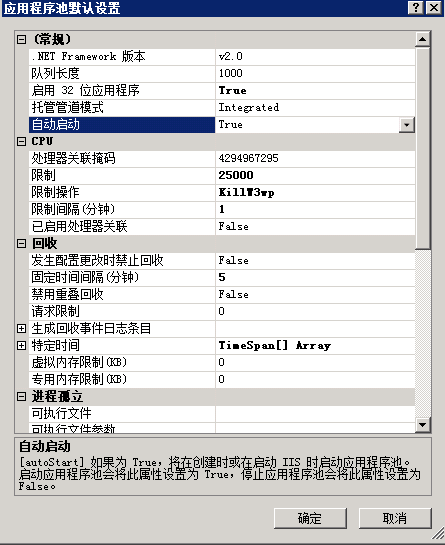
2、设置应用程序池的CPU监视,不超过25%(服务器为4CPU),每分钟刷新,超过限制时关闭。
应用程序池默认设置,如下设置
当CPU达到25%的时候会自动关闭进程,重新开启
根据w3wp取得是哪一个应用程序池:
1、在任务管理器中增加显示pid字段(任务管理器>查看>选择列>PID(进程标识符))。就可以看到占用内存或者cpu最高的进程pid。
2、在命令提示符下运行iisapp -a。注意,第一次运行,会提示没有js支持,点击确定。然后再次运行就可以了。这样就可以看到pid对应的应用程序池。(iisapp实际上是存放在C:\windows\system32目录下的一个VBS脚本,全名为iisapp.vbs,如果你和我一样,也禁止了Vbs默认关联程序,那么就需要手动到该目录,先择打开方式,然后选“Microsoft (r) Windows Based Script Host”来执行,就可以得到PID与应用程序池的对应关系。)
3、到iis中察看该应用程序池对应的网站,就ok了,做出上面的内存或CPU方面的限制,或检查程序有无死循环之类的问题。